Showing posts with label Computer. Show all posts

Friday, January 13, 2017

Cara Mengganti Password WiFi IndiHome

Pada artikel kali ini Ma-iNet akan memberikan sebuah tutorial cara mengganti Password dan User ID WiFi pada IndiHome dari bermacam-macam modem. Biasanya, password WiFi ingin kita rubah ketika kita lupa atau ketika password WiFi yang kita punya diketahui orang lain, sehingga koneksi internet kita terkadang tidak maksimal. Hal ini dikarenakan banyaknya client yang menggunakan fasilitas internet pribadi milik kita tanpa izin dan seenaknya.

Cara Mengganti Password WiFi IndiHome Modem FiberHome

Cara Mengganti Password WiFi IndiHome dengan menggunakan modem FiberHome tidak sulit, berikut ini langkah-langkahnya.
  • Buka browser dan tuliskan alamat IP berikut 192.168.1.1
  • Masukan Username : admin dan Password : admin seperti gambar dibawah ini :
  • Setelah berhasil masuk, akan muncul beberapa tab menu, pilih Network > pada bagian Wlan Settings pilih Advance, lalu akan muncul halaman pengaturan WiFi. Perhatikan gambar dibawah ini :
  • Pada menu SSID Name, disitu kalian bisa merubah nama dari WiFi yang akan aktif pada jaringan kalian. Pada menu WPA(Wi-Fi Protected Access), terdapat kolom Pass Pharse disitulah tempat kalian merubah password WiFi IndiHome.
  • Jika sudah merubah password, tekan tombol Apply untuk menyimpan perubahan.
  • Lakukan percobaan melalui Android atau Laptop, guna memastikan apakah password WiFi IndiHome sudah berubah atau belum.

Cara Mengganti Password WiFi Pada Modem Lain

1. Cara Mengganti Password WiFi ZTE Seri F660

Hampir sama dengan pengaturan WiFi pada modem FiberHome, namun pada Modem ZTE F660 pengguna akan mendapatkan tampilan yang berbeda , berikut ini langkah-langkahnya :
  • Buka browser > ketikan alamat IP 192.168.1.1 > Masukan Username : admin & Password : admin.
  • Pilih tab menu Network > Pilih Security pada menu sidebar sebelah kiri (Lihat pada gambar dibawah).
  • Tekan Submit untuk menyimpan perubahan.
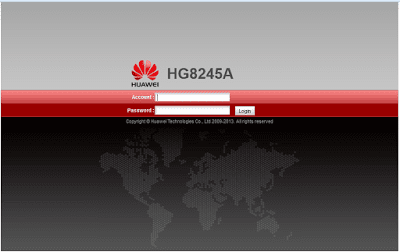
2. Cara Mengganti Password WiFi Huawei HG8245A


Caranya sama saja dengan modem lain, namun yang berbeda pada modem WiFi Huawei HG8245A adalah password dan usernamenya, jika admin tidak bisa, coba gunakan Username : telecomadmin & Password : admintelecom.

Meskipun banyak sekali jenis modem wireless yang digunakan oleh masyarakat, namun cara mengganti password wifi pada modem lain pada umumnya sama saja dengan yang terdapat pada modem IndiHome FiberHome, ZTE dan Huawei.

3. Cara Mengganti Password WiFi Pada Umumnya
  • Buka browser > ketikan IP Address 192.168.1.1 atau 192.168.1.254 jika IP pertama tidak bisa. Untuk modem D-Link biasanya IP 192.168.0.1.
  • Masukan Username dan Password
    Pada umumnya modem menggunakan username : admin, password : admin. Namun jika admin tidak bisa maka coba gunakan username : support, password : support.
  • Setelah berhasil masuk kedalam halaman pengaturan modem, cari menu atau tab pengaturan yang mengandung kata Wireless atau Wi-Fi.
  • Jika sudah ketemu, lihat apakah ada tulisan SSID? Jika ada berarti halaman tersebut adalah benar untuk merubah password WiFi.
  • Cari kolom input password, biasanya terletak dibawah kolom SSID.
  • Klik Save atau Apply untuk menyimpan perubahan pada pengaturan modem Wireless.

Cara Cek FUP IndiHome Kuota Internet Telkom


Cek FUP IndiHome atau Fair Usage Policy kuota pemakaian internet Telkom kini harus rajin-rajin dilakukan, karena FUP kuota pemakaian atau penggunaan internet IndiHome kini resmi diberlakukan pada awal bulan Februari 2016. Telkom memberlakukan peraturan FUP atau Fair Usage Policy pada layanan Internet Indihome Fibernya, guna membatasi aktifitas ilegal yang kerap dilakukan oleh para pelanggannya.


Jika kini, internet IndiHome memiliki batasan penggunaan, lalu bagaimana caranya kita untuk bisa mengetahui kuota yang masih kita miliki? Berikut ini Ma-iNet berikan tutorial bagaimana cara mengetahui pemakaian internet Indihome.

1. Cara Melihat Kuota Internet Fiber Indihome


Lakukan pengisian, hal yang perlu diperhatikan adalah ketika kalian mengisi nomor telepon rumah dan internet, sedangkan nama, email dan nomor handphone bisa kalian isi sesuai dengan keinginan kalian, lalu tekan tombol "Usage Info".

2. Cara Cek Fup Indihome Lewat SMS

Ternyata ada cara cek kuota IndiHome yang lebih mudah dan praktis, yaitu dengan mengirimkan SMS. Berikut format sms yang harus kalian kirimkan. Tarif nya Rp. 350,- per 1 kali SMS.

Jika saat melakukan pengecekan kuota IndiHome lewat SMS terjadi kesalahan atau error, maka kalian harus menggunakan cara yang pertama dengan melalui website IndiHome .
  • Ketik SMS ISP <spasi> IH <spasi> Kode Area + Nomor telepon rumah yang  terdaftar IndiHome. Contoh : ISP IH 0227888452
  • Kirim ke 98108.
Mulai dari sekarang, informasi penggunaan kuota internet IndiHome sangat wajib untuk para pelanggan IndiHome ketahui karena seperti yang sudah Ma-iNet tulis pada artikel sebelumnya bahwa IndiHome kini memberlakukan Fair Usage Policy (FUP). Sebagai contoh jika kalian menggunakan layanan IndiHome 10 Mbps, maka Fair Usage Policy (FUP) nya adalah 300 GB. Setelah itu kecepatan turun hanya 25% saja hingga mencapai 400 GB. Setelah itu kecepatan turun menjadi 40% unlimited.

Itulah tadi artikel yang membahas mengenai cara cek FUP IndiHome atau kuota pemakaian internet Telkom, cara tersebut wajib kalian ketahui agar selalu bisa mengontrol penggunaan internet Indihome, karena jika sudah kena FUP, maka bisa dipastikan kecepatan internet kalian akan menurun hingga 40%. Semoga bermanfaat!

Thursday, January 12, 2017

Cara Mengetahui Nomor Internet IndiHome


Cara mengetahui nomor internet IndiHome itu bagaimana? Kalian bisa melihatnya pada struk bukti pembayaran tagihan layanan internet IndiHome, menghubungi Call Center Telkom IndiHome, atau kalian bisa menggunakan cara yang akan saya berikan kali ini.
Nomor internet IndiHome, mungkin kalian butuhkan ketika kalian hendak memeriksa kuota pemakaian IndiHome, karena mulai 1 Februari 2016, Indihome memberlakukan sistem Fair Usage Policy (FUP). Cara dibawah ini menggunakan modem fiber home, yaitu modem yang berwarna hitam dengan 2 buah atena WiFi.

1. Buka Browser.
2. Ketik alamat IP 192.168.1.1 pada kolom Address Bar lalu tekan enter.
3. Masukan Username & Password seperti pada gambar dibawah ini :


[quads id=”1″]

4. Pilih Menu Network dan Pilih Tab BroadBand Settings.


Itulah tadi cara mengetahui nomor Internet Indihome. Jika kalian tidak dapat mengakses modem, kalian bisa mendapatkan nomor internet Indihome kalian dengan melihat pada struk atau bukti pembayaran tagihan indihome bulan kemarin atau menghubungi call center Indihome. Semoga bermanfaat!

Sunday, January 8, 2017

Cara Memperbaiki Icon Windows Yang Berubah Menjadi Kotak Putih

Pagi ini entah kenapa ketika membuka komputer tiba-tiba beberapa icon program yang berada di desktop dan start menu windows saya berubah menjadi kotak putih tanpa gambar atau logo program yang bersangkutan. Ketika saya klik, program masih dapat dibuka yang berarti tidak ada masalah dengan shortcut tersebut, hanya saja tampilan kotak putih itu terasa mengganggu.
Icon berubah menjadi kotak putih
Icon yang berubah menjadi kotak putih
Setelah cari info sana sini, saya baru tahu bahwa penyebab hilangnya icon suatu program adalah Icon Cache yang corrupt. Icon Cache atau IconCache.db adalah database khusus pada Windows yang berguna untuk menyimpan salinan icon. Jadi ketika menjalankan suatu program, Windows mengambil salinan icon dari cache, bukan mengambil gambar icon dari aplikasi yang bersangkutan.

Pada Windows 7 dan Windows 8 IconCache.db terletak di:
C:\Users\Username\AppData\Local\IconCache.db
Setelah mengetahui penyebabnya, tentu proses memperbaikinya jadi lebih mudah. Dalam hal ini kita perlu membangun kembali Icon Cache yang corrupt atau istilah kerennya Rebuild Icon Cache

Ada beberapa cara untuk  memperbaikinya :


Cara Pertama

Cara ini cukup mudah. Anda cukup menghapus file IconCache.db lalu restart komputer. Windows akan membangun kembali IconCache.db secara otomatis setelah komputer restart. File IconCache.db tersebut secara default mempunyai atribut hidden, jadi anda harus merubah seting pada folder option agar bisa memunculkan file yang beratribut hidden.
  1. Buka File Explorer dengan cara tekan tombol "Windows+E" pada keyboard.
  2. Pada File Explorer > klik "Organize" > pilih "Folder and Search Options".
    Pilih folder options
    Pilih folder and search options
  3. Klik tab "View" > pilih "Show hidden files, folders, and drives" > OK
    Show hidden files
    Show hidden files and folders
  4. Cari file IconCache.db yang terletak di C:\Users\Username\AppData\Local.
Hapus file IconCache.db tersebut > restart komputer. 
Letak IconCache.db
Letak IconCache.db

Cara Kedua

  1. Buka Command Prompt dengan cara klik "Start" > ketik "cmd" pada kotak pencarian > klik program "cmd.exe". 
    Buka Command Prompt
    Buka Command Prompt

    Jendela command prompt
    Command Prompt
  2. Ketik perintah dibawah ini, atau lebih mudahnya anda copy paste saja ke cmd > lalu tekan enter. Komputer akan melakukan restart.
taskkill /IM explorer.exe /F 
DEL “%localappdata%\IconCache.db” /A 
shutdown /r /f /t 00
Paste ke cmd
Paste tulisan diatas ke cmd

Cara Ketiga

Jika kedua cara diatas tidak berhasil, anda bisa melakukan alternatif lain, tapi cara ini bukan termasuk salah satu metode Rebuild Icon Cache diatas alias menggunakan cara manual dan tidak memerlukan restart, yaitu mengganti icon program yang rusak dengan icon langsung dari aplikasi yang bersangkutan.
  1. Hapus ikon program yang berubah menjadi kotak putih, dalam contoh ini saya akan mengembalikan icon Adobe Photoshop CS6.Untuk letak icon di desktop tinggal "delete" saja, tapi untuk icon di start menu caranya klik kanan icon bersangkutan > pilih "Unpin from Start Menu"
    Unpin from start menu
    Hapus icon program dari start menu
  2. Buka folder Adobe Photoshop CS6.
    C:\Program Files\Adobe\Adobe Photoshop CS6 (64 Bit).
  3. Cari Photoshop.exe > klik kanan > pilih "Pin to Start Menu" untuk mengembalikan ke start menu atau Send to Desktop untuk meletakkannya di desktop.
    Pin to start menu
    Letakkan kembali ke start menu
  4. Dengan cara ini icon  yang tadinya rusak dan berubah menjadi kotak putih akan kembali normal. 
    Hasil akhir icon berubah normal
    Hasil akhir icon kembali normal
  5. Lakukan langkah tersebut untuk setiap icon yang rusak.
Itulah beberapa cara mudah memperbaiki icon windows yang berubah menjadi kotak putih. Selamat mencoba.